

Accéder à MonPortailSecuritas depuis un smartphone ne se résume pas à ouvrir un navigateur et taper une URL. Entre le système d’authentification SSO OneID, les fenêtres de maintenance qui coupent l’accès sans prévenir et la coexistence de plusieurs applications mobiles Securitas, la connexion mobile réserve quelques surprises aux salariés. Ce guide détaille les points de friction réels et les solutions concrètes pour se connecter sans perdre de temps.
SSO OneID et MFA sur smartphone : ce qui change par rapport au PC
La connexion à MonPortailSecuritas depuis un poste fixe en entreprise passe souvent par le réseau interne, avec une authentification simplifiée. Depuis un smartphone connecté en 4G ou sur un Wi-Fi personnel, le parcours diffère sensiblement.
A découvrir également : Intranet Norauto sur smartphone : comment l'utiliser facilement ?
| Critère | Connexion PC (réseau entreprise) | Connexion smartphone (hors réseau) |
|---|---|---|
| Authentification | SSO OneID, souvent transparente | SSO OneID + MFA obligatoire |
| Vérification supplémentaire | Rarement demandée | Code SMS ou notification push systématique |
| Impact des maintenances Oracle | Visible en temps réel sur l’intranet | Aucune alerte native, accès simplement coupé |
| Gestion du mot de passe oublié | Support IT accessible sur site | Procédure de réinitialisation à distance uniquement |
| Applications disponibles | Navigateur web classique | Navigateur mobile ou app dédiée (MyConnect, etc.) |
Le point central : l’authentification multifacteur devient obligatoire hors réseau d’entreprise. Si votre numéro de téléphone associé au compte n’est pas à jour, le code de vérification n’arrivera jamais. Vérifiez ce paramètre avant toute tentative de connexion mobile.
Lire également : Agences SEO dans les Hautes-Pyrénées : notre top 10 à connaître
Maintenance Oracle et indisponibilité de MonPortailSecuritas sur mobile
Le portail s’appuie sur un système RH Oracle pour la gestion des données salarié. Securitas publie sur le site OneID des avis de maintenance avec des périodes d’indisponibilité complètes, dates et heures précises à l’appui. Le problème : ces notifications ne remontent pas automatiquement sur l’écran du smartphone.
Concrètement, un agent qui tente de consulter son bulletin de paie ou de mettre à jour son dossier depuis son téléphone pendant une fenêtre de maintenance reçoit un message d’erreur générique. Rien n’indique qu’il s’agit d’une coupure planifiée.
Anticiper les créneaux de maintenance
- Consulter régulièrement la page OneID Securitas depuis un navigateur mobile pour repérer les avis de maintenance programmée
- Réaliser les mises à jour de dossier (coordonnées, RIB, documents) avant la date de coupure annoncée, pas le jour même
- En cas d’erreur de connexion persistante, attendre la fin du créneau indiqué avant de contacter le support technique
Une erreur de connexion sur mobile ne signifie pas toujours un problème d’identifiants. La première vérification à faire reste de s’assurer qu’aucune maintenance n’est en cours.
Navigateur mobile ou application dédiée : quel accès choisir
Securitas propose plusieurs applications mobiles selon les pays et les services. En France, les salariés qui cherchent à accéder à MonPortailSecuritas depuis leur téléphone hésitent souvent entre le navigateur et une application comme Securitas MyConnect, disponible sur Google Play et l’App Store.
Ces deux outils ne donnent pas accès aux mêmes fonctionnalités. MonPortailSecuritas via navigateur reste le seul accès complet à l’espace salarié (fiches de paie, gestion des données personnelles, documents RH). Les applications comme MyConnect ciblent d’autres usages : communication opérationnelle, pointage ou alertes terrain.
Connexion MonPortailSecuritas via navigateur mobile
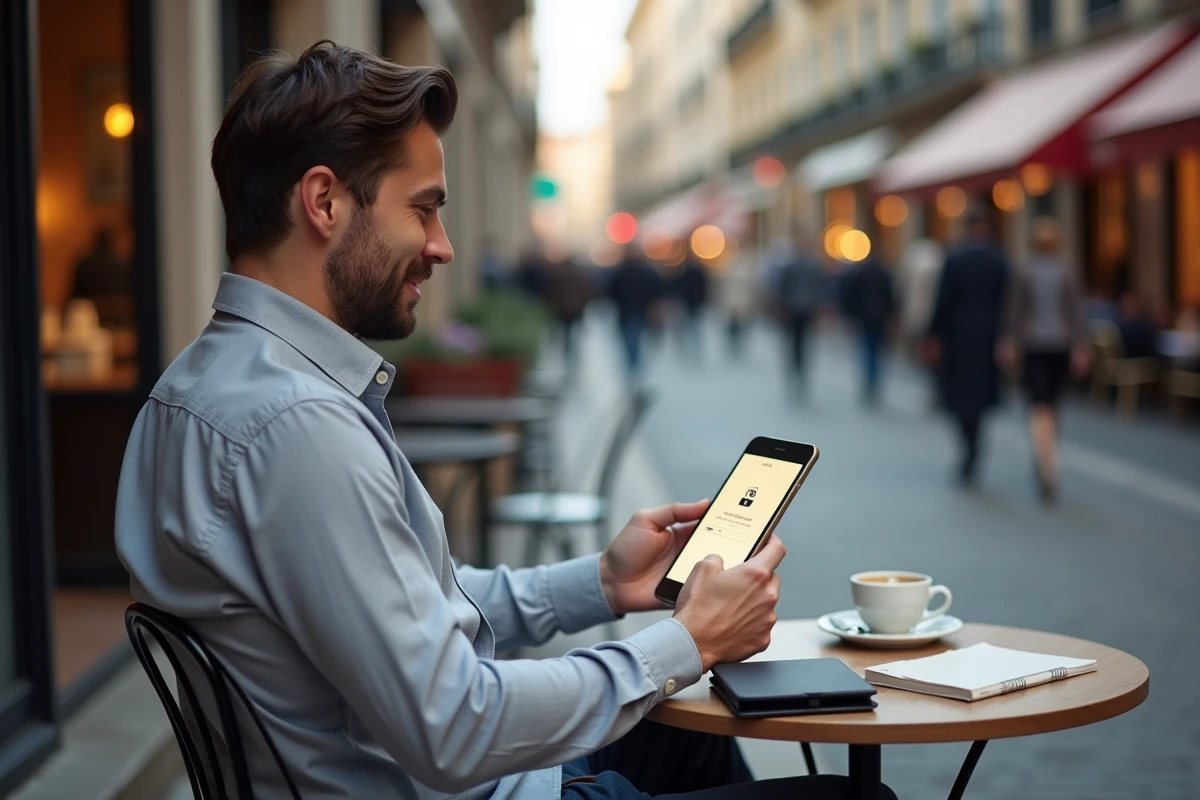
Ouvrez Chrome, Safari ou Firefox sur votre smartphone et accédez à l’URL habituelle du portail. Le site n’est pas toujours optimisé pour les petits écrans, mais l’ensemble des fonctionnalités reste accessible. Utilisez vos identifiants OneID habituels.
Si le navigateur vous propose d’enregistrer le mot de passe, gardez en tête que stocker des identifiants professionnels sur un téléphone personnel comporte un risque de sécurité. Privilégiez un gestionnaire de mots de passe chiffré plutôt que la sauvegarde native du navigateur.
Limites des applications Securitas sur mobile
- Securitas MyConnect ne remplace pas MonPortailSecuritas pour la consultation des bulletins de paie ou la gestion des données RH
- Securitas Personal Safety est dédiée à la sécurité personnelle (alertes, trajets, rapports d’incident), pas à l’espace salarié
- L’installation d’une application ne dispense pas de passer par le portail web pour les démarches administratives
Résoudre les problèmes de connexion fréquents sur smartphone
Les blocages les plus courants sur mobile ne viennent pas du portail lui-même, mais de la configuration du téléphone ou du compte utilisateur.
Mot de passe oublié ou identifiants refusés
La procédure de réinitialisation passe par le système OneID. Depuis votre navigateur mobile, cliquez sur le lien de récupération et suivez les étapes. Le code de vérification est envoyé à l’adresse email ou au numéro enregistré lors de la création du compte. Si ces coordonnées ont changé, seul le support technique Securitas pourra débloquer l’accès.
Page blanche ou erreur de chargement
Videz le cache du navigateur mobile. Sur Chrome, allez dans Paramètres, puis Confidentialité, puis Effacer les données de navigation. Sur Safari, la manipulation se fait dans les réglages du téléphone, section Safari. Un cache saturé bloque régulièrement l’affichage des portails qui utilisent des sessions sécurisées.
Connexion Wi-Fi publique et blocage MFA
Certains réseaux Wi-Fi publics (hôtels, gares, restaurants) bloquent les ports utilisés par l’authentification multifacteur. Si le code MFA n’arrive pas ou si la page reste en chargement, basculez sur votre connexion 4G/5G personnelle. La connexion aboutit presque systématiquement en réseau mobile.
Le réflexe à garder : vérifier d’abord la maintenance, ensuite le réseau, puis les identifiants. Cet ordre de diagnostic évite de réinitialiser un mot de passe qui fonctionnait déjà, ce qui reste l’erreur la plus fréquente signalée par les agents Securitas sur les forums internes.